
迷雾
在安装Docker的时候,用apt安装输入sudo apt-get install apt-transport-https,安装成功apt-transport-https后执行下一步才惊觉—— apt 没了!怎么回事?!
查看 apt 的 log 文件,才发现竟然在apt-transport-https的安装过程中,把 apt 给移除了!并且还有apt的一些相关依赖,以及 vscode —— 这什么鬼?
Start-Date: 2019-08-19  14:09:20
Commandline: apt-get install apt-transport-https ca-certificates curl software-properties-common
Requested-By: lawler (1000)
Install: apt-transport-https:amd64 (1.2.32)
Remove: update-notifier-common:amd64 (3.192.1.5), apt:amd64 (1.6.10), update-manager:amd64 (1:18.04.11.9), ubuntu-desktop:amd64 (1.417), flashplugin-installer:amd64 (32.0.0.223ubuntu0.16.04.1), ttf-mscorefonts-installer:amd64 (3.6ubuntu2), ubuntu-minimal:amd64 (1.417), apt-utils:amd64 (1.6.10), code:amd64 (1.37.0-1565227985), ubuntu-release-upgrader-gtk:amd64 (1:18.04.30), update-notifier:amd64 (3.192.1.5)
End-Date: 2019-08-19  14:10:11
有点心态爆炸,难怪无论怎么查找,都找不到 apt 的 可执行文件,所幸一些配置文件、log文件等都还有保留。既然知道了问题所在,那么就要想办法解决——把 apt 给装回来喽!还好,apt 还是能装回来的,否则只能重装系统了。。。
出路
获取镜像
进入阿里开源镜像网站,根据当前系统版本和架构选择合适的 apt 镜像文件(格式为:apt_xxx_xxx.deb),我的计算机是ubuntu 18.04,x86架构,因而选择 ubuntu bionic 的apt_1.6.1_amd64.deb的镜像文件下载。
使用如下命令可以查看当前 Linux 系统的版本信息
$ cat /etc/os-release
不过 1.6 版本的 apt 算是比较老的了,阿里上面没有更新的版本,可以去网易或搜狐上面找,根据系统的不同将网址更改下即可。
网易开源镜像:http://mirrors.163.com/ubuntu/pool/main/a/apt/
搜狐开源镜像:http://mirrors.sohu.com/ubuntu/pool/main/a/apt/
不过要注意,不是下载的镜像越新越好,因为 apt 的安装运行也是有很多依赖的,版本的差异会导致一些比较大的问题。就比如下载了一个很新1.9.0 的 apt 版本,但在安装的时候会报错。
安装
使用 dpkg 进行安装,一定要用 root 权限。
$ sudo dpkg -i apt_1.6.1_amd64.deb
如果没什么问题,就表示 apt 重新归来了。可以 dpkg 查看下
$ dpkg -l apt
重装 apt-transport-https
之前为了合 apt 的版本,将 apt-transport-https给卸载了,现在我要重新安装。
还是之前的操作:
$ sudo apt-get install apt-transport-https
发现原来安装的时候已经有提示了……不看安装说明真不是一个好习惯,尤其是让你输入什么确认的时候……
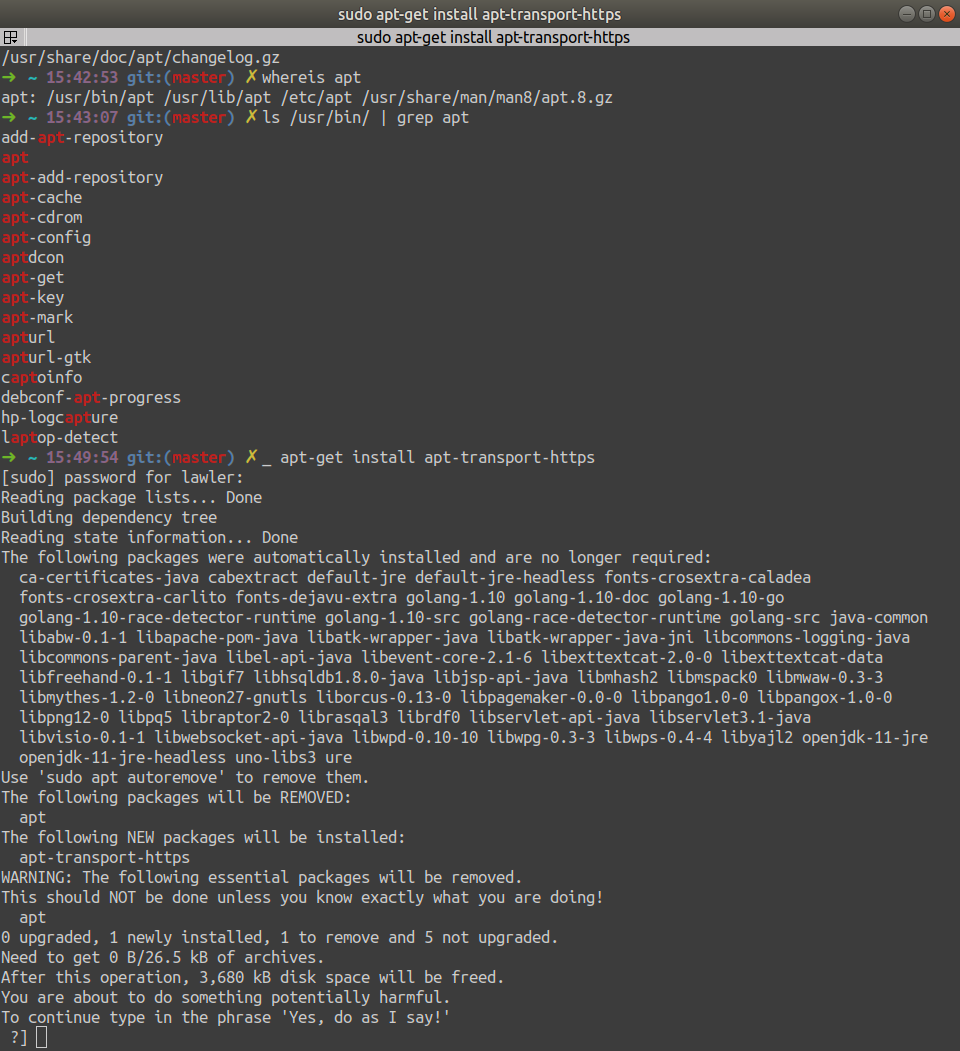
既然这样用 apt 安装apt-transport-https会把 apt 给移除掉,那么该如何安装 呢?apt 怎么安装,它就怎么安装。在之前的镜像网站中也可以看到有 apt-transport-https 的镜像文件,选择合适的下载下来即可,dpkg 安装
$ sudo dpkg -i apt-transport-https_1.8.3_all.deb
如果有什么问题,比如版本的问题,那就再下载其它版本的试试。年轻人就要多折腾~
apt 相关软件包
虽然 apt已经重新安装好了,但是并不代表它是完整的,从之前的log文件中可以看到随 apt 移除的还有 update-manager,flashplugin-installer 等等,这些东西的缺失会使你在安装其它一些软件的时候受到阻碍,那么该如何恢复?现在就不用从镜像网站一个个下载了,直接一条指令便足以解决:
$ sudo apt --fix-broken install
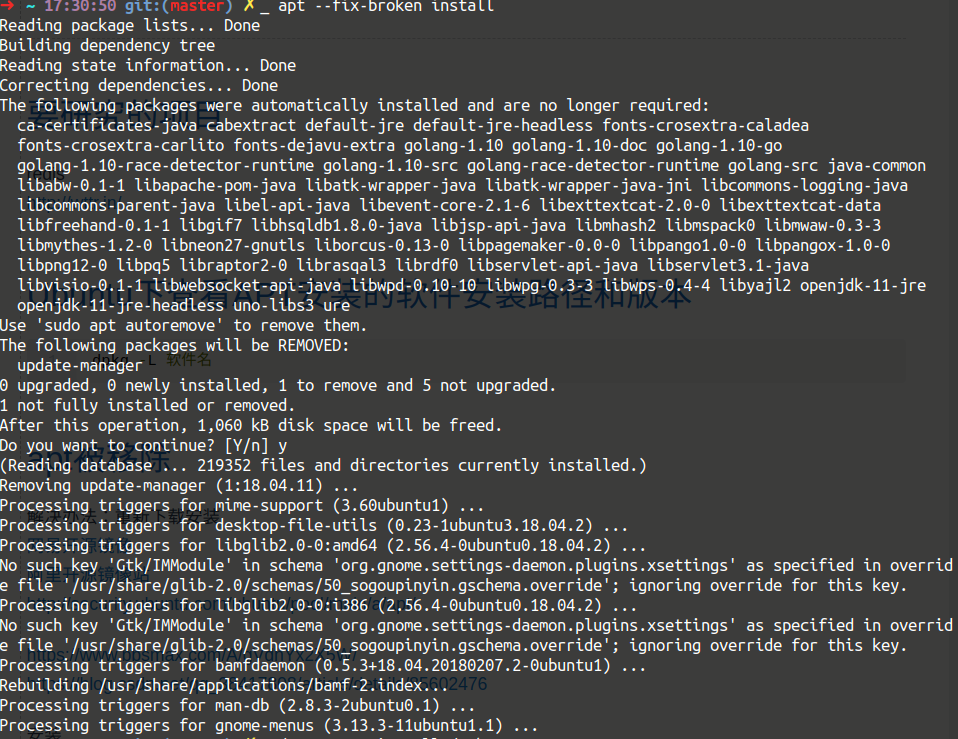
还有之前也同样被移除的 vscode ,就要自己去官网下重新下载了
这样 apt 完全修复了
寻踪启示
引以为鉴,在安装什么东西的时候稍微看下安装的说明,尤其是要确认什么的时候
附上一些有用的参考链接: